

Запуск сайта с поддоменом
В этой инструкции описан простой и быстрый способ размещения сайта с поддоменом в интернете на облачных серверах. Обратите внимание, что проходить ее будет удобнее с компьютера.
- Аренда и настройка сервера.
- Приобретение и сертификация домена.
- Загрузка контента.
Инструкция разработана для начинающих, не требует навыков программирования и содержит только практические знания, без лишней теории. Стоит отметить, что некоторые услуги платные.
Подготовка — глава 0
Придумайте слово, содержащее только латинские буквы, и добавьте в конце «.ru» — это будет доменом будущего сайта.
Например: example.ru.
Придумайте слово, содержащее только латинские буквы, и добавьте в начале домена через точку — это будет поддоменом будущего сайта.
Например: admin.example.ru.
Обратите внимание, что поддомен, желательно admin, понадобится нам в будущих обучающих материалах.
Определения:
- Сервер — это специально настроенный компьютер.
- Сайт — это совокупность специальных текстовых файлов.
- Домен — это уникальное имя сайта.
- Поддомен — это часть домена.
- IP-адрес — это уникальный идентификатор сервера.
- DNS — это общий список доменов и IP-адресов в интернете.
Подсказки:
- Вставить скопированный текст в консоль можно при помощи сочетания клавиш: Command + Shift + V (Ctrl + Shift + V).
- Сбросить текущий ввод и перейти на новую строку консоли можно при помощи сочетания клавиш: Command + C (Ctrl + C).
- Очистить консоль можно при помощи команды — clear.
- Чтобы выполнить команду в консоли, нажмите «Enter».
- Используйте собственный IP-адрес и домен вместо 99.99.99.999 и example.ru.
Сервер — глава 1
Перейдите по этой ссылке и зарегистрируйтесь.
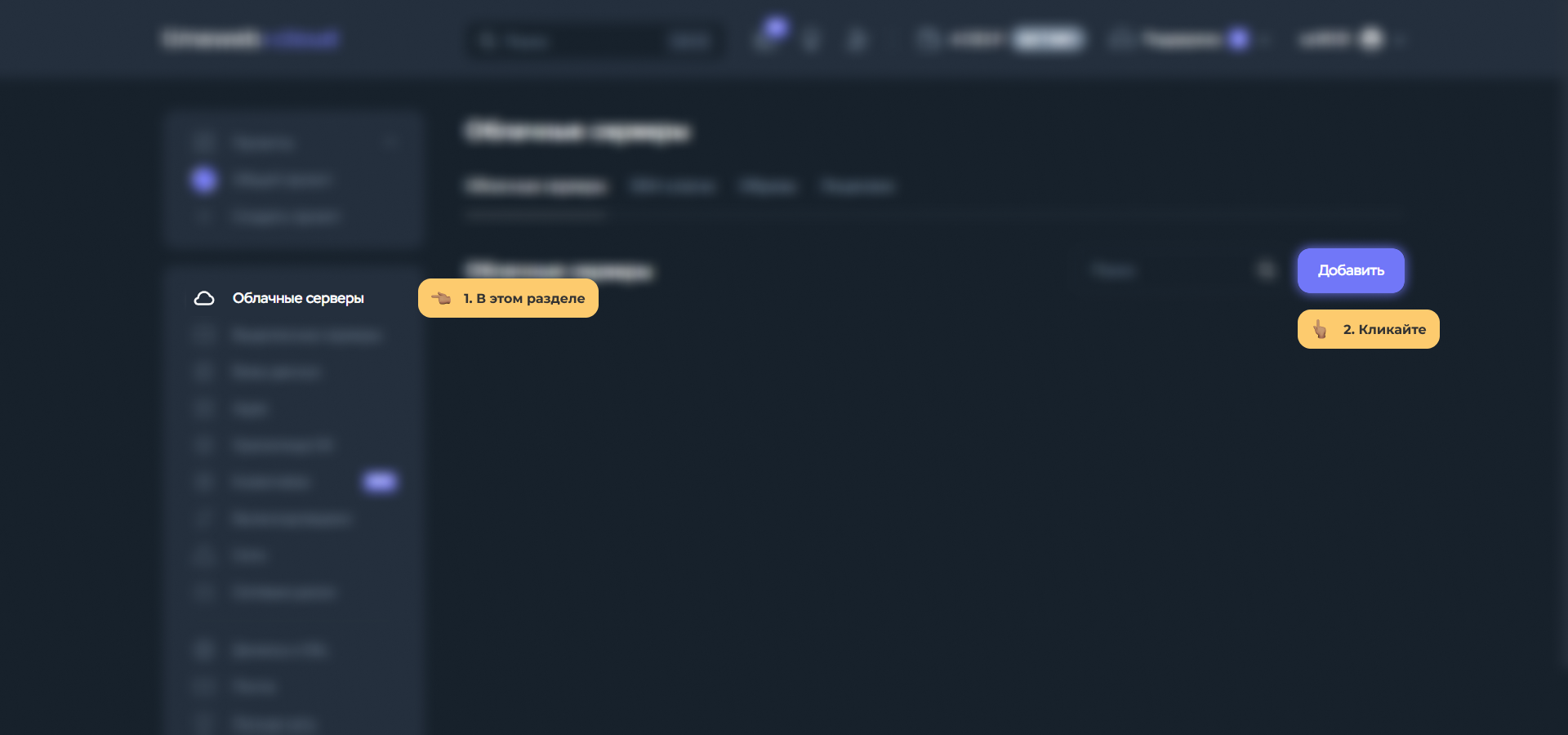
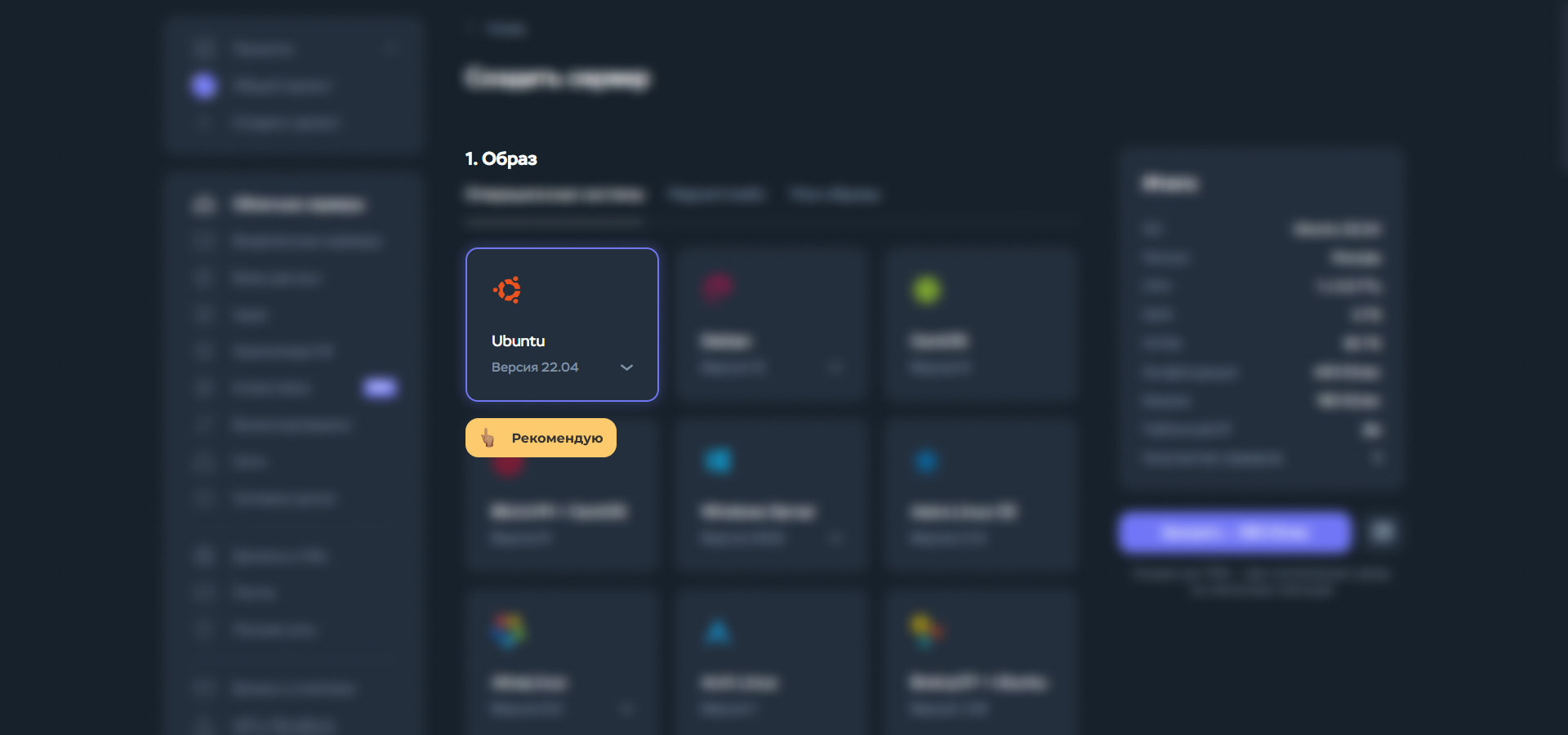
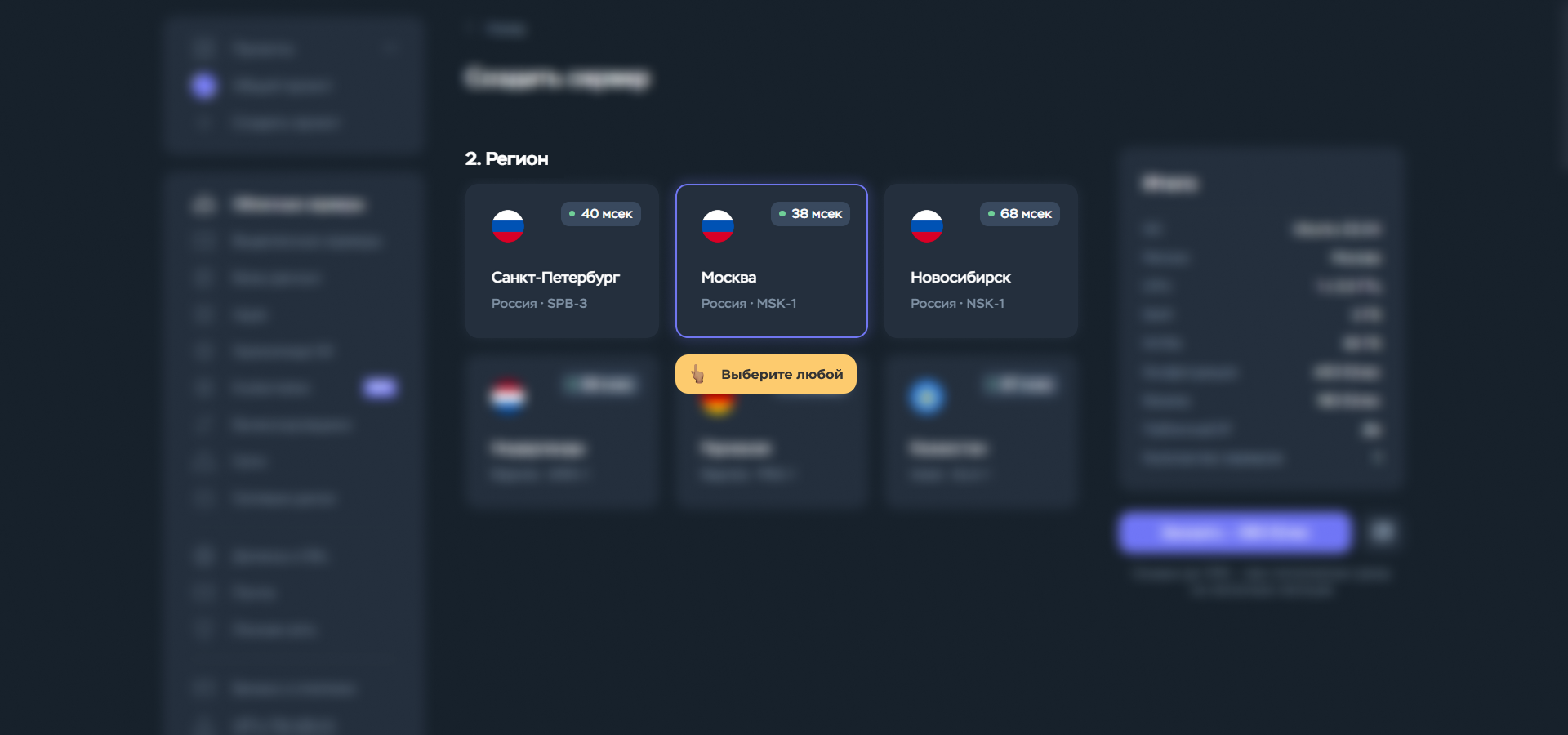
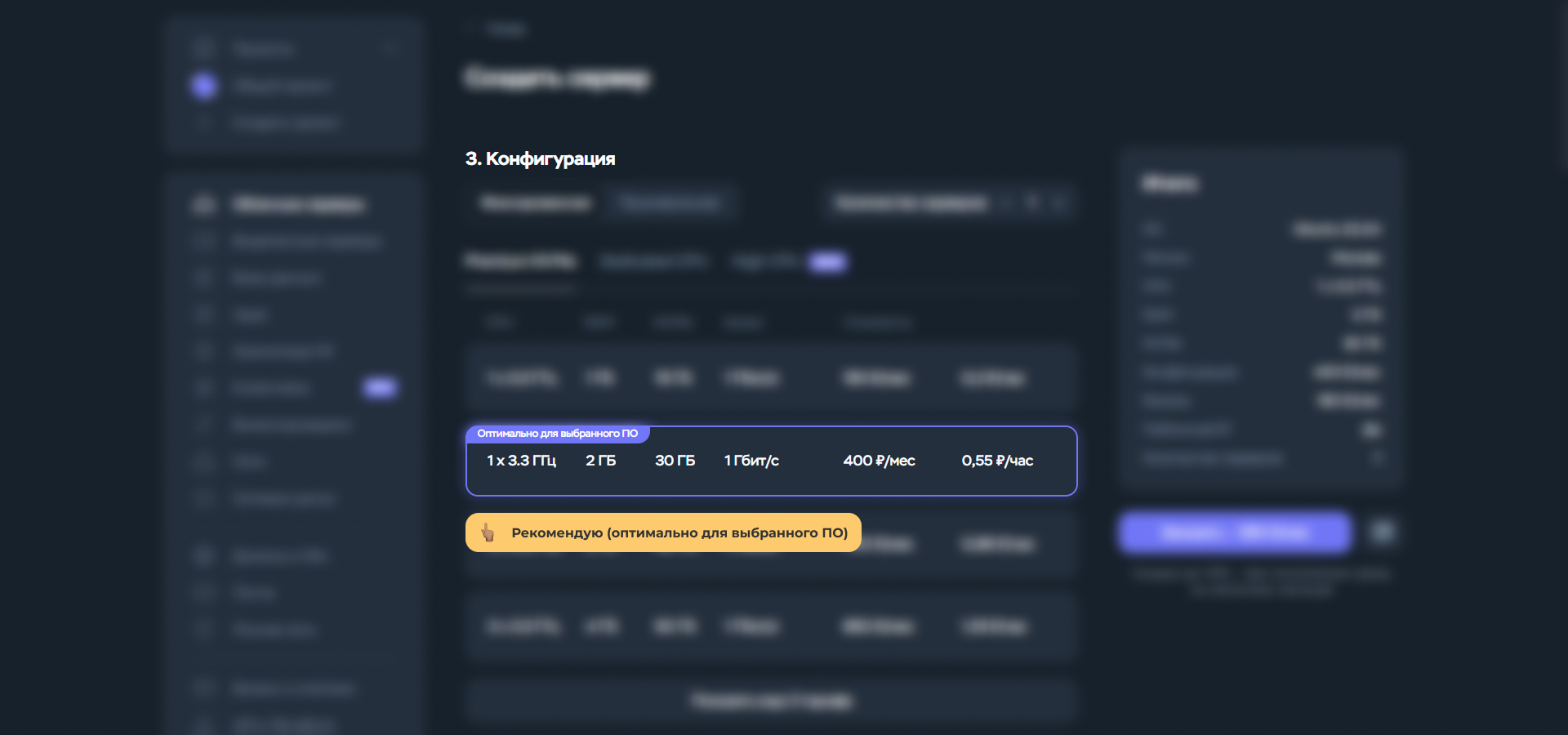
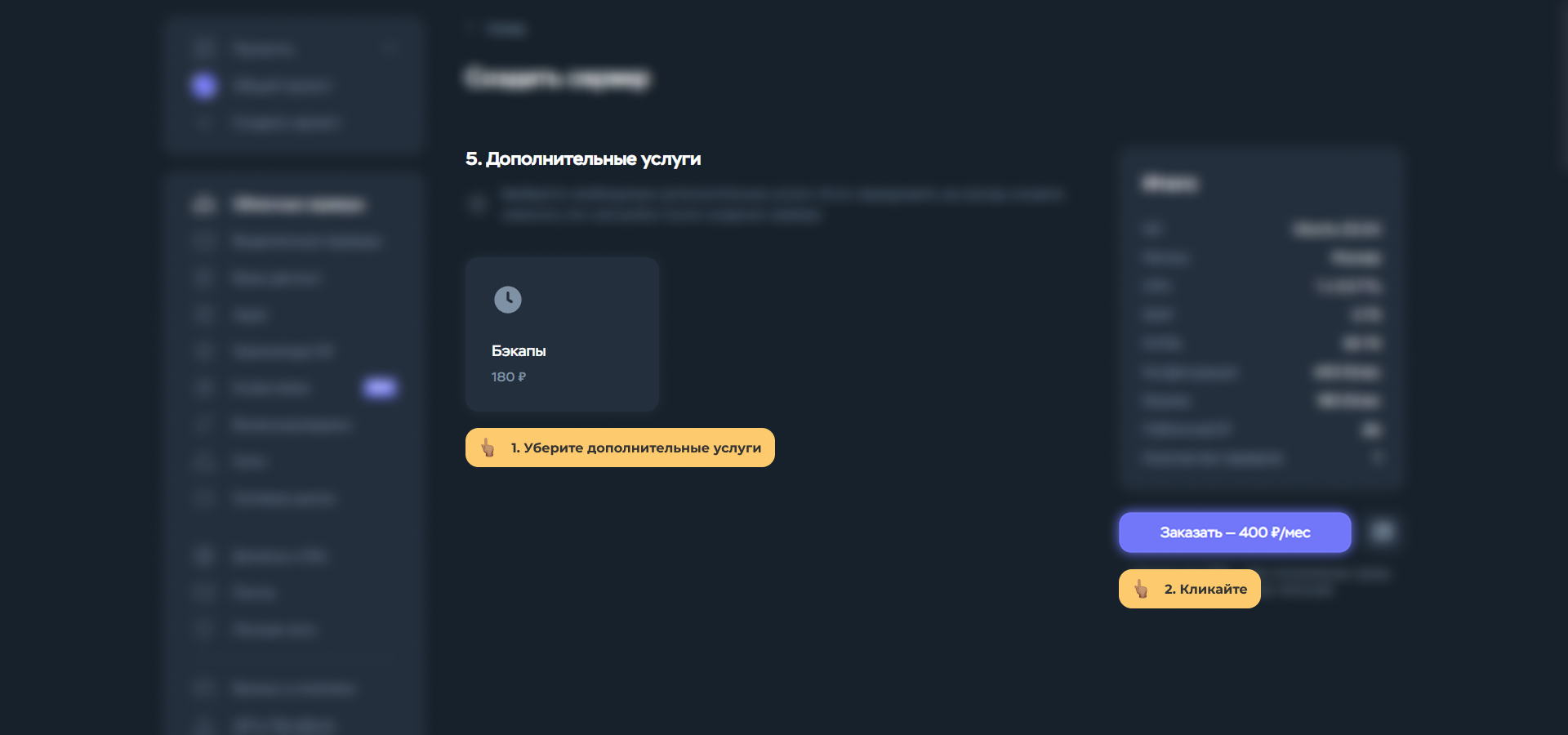
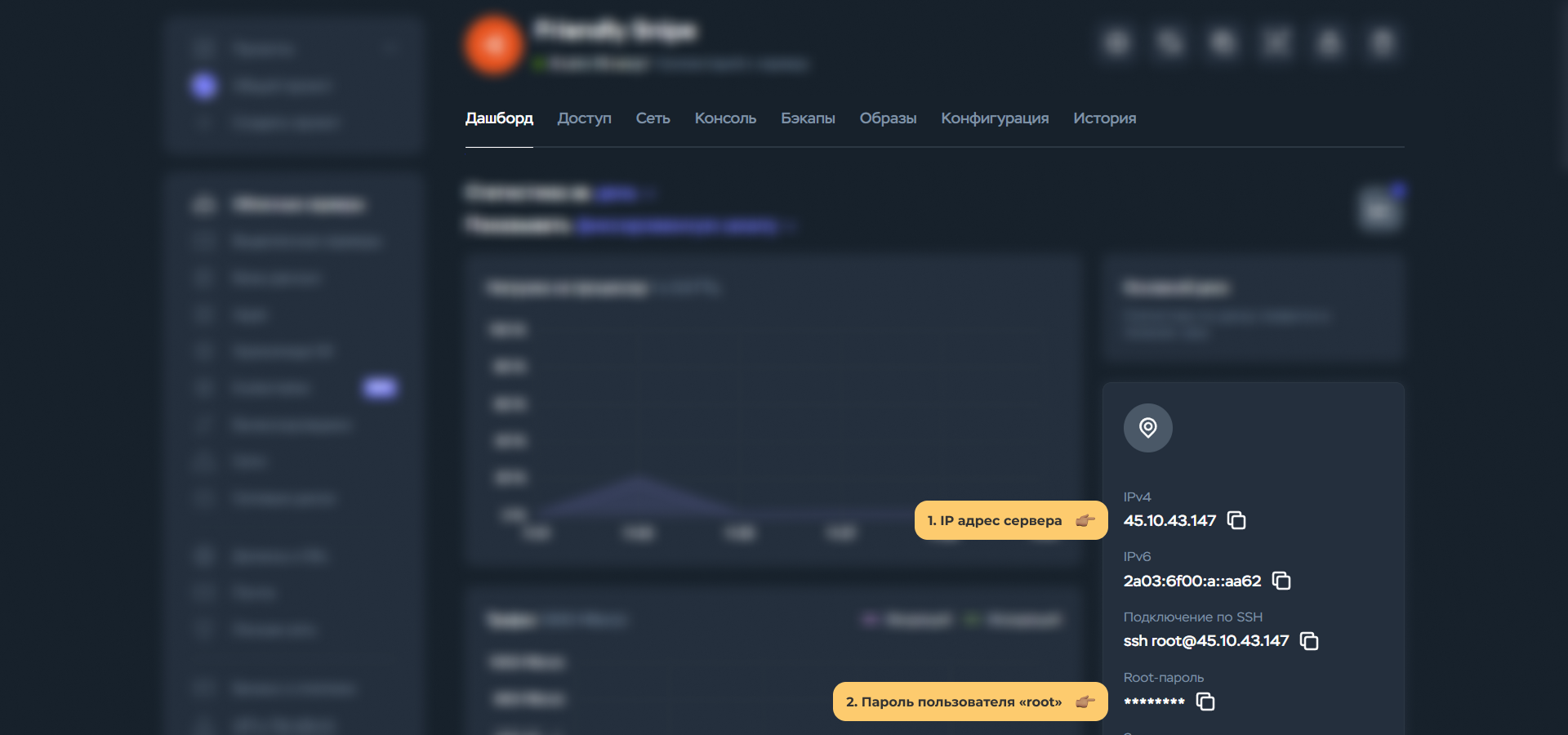
Процесс создания сервера займет пару минут. К нему также будет создан доступ с именем пользователя «root» и случайным паролем.
На вкладке «Консоль» предоставлена командная строка для управления сервером. Выполните авторизацию: Введите «root» и нажмите «Enter», затем введите пароль и нажмите «Enter».
Ожидаемым результатом этой главы является успешная авторизация в консоли сервера (желательно через обычный терминал).
Чтобы пройти технику целиком, введите свою электронную почту. Я отправлю туда полную версию (письмо может попасть в спам).